

FaceBookページ作成初心者ガイド
1. 作成前の準備
Facebookページを作るには、まず個人のFacebookアカウントが必要です。
個人アカウントとの切り分け: Facebookページは個人アカウントに紐づきますが、ページの管理者が誰であるかは一般の閲覧者には分かりません。
準備するもの: * ページ名(会社名や店名)
- 紹介文(100文字程度の簡単な説明)
- プロフィール写真とカバー写真(後からでも設定可能)
2. ページの基本作成
Facebookにログインした状態で、以下の手順でページを作成します。
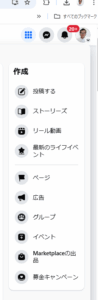
メニューから「ページ」を選択: ホーム画面の左側にあるメニュー、または右上の「メニュー(点9つのアイコン)」から「ページ」をクリックし、「新しいページを作成」を選びます。
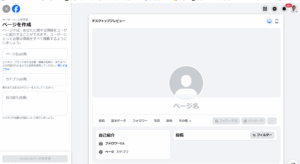
ページ名を入力: 会社名やブランド名を正確に入力します。
カテゴリの選択: 自分のビジネスに最も近いカテゴリを最大3つまで選びます。ユーザーが検索した際に見つかりやすくなります。
自己紹介の記入: どのようなページなのか、簡潔に記載します。
「ページを作成」をクリック: これで箱としてのページが誕生します。
3. 連絡先と詳細情報の入力
次に、ユーザーがあなたに連絡を取りやすくするための設定を行います。
ウェブサイトの登録: 自社サイトやブログがあればURLを入力します。
電話番号とメールアドレス: 問い合わせを受け付けたい連絡先を入力します。
住所と営業時間: 実店舗がある場合は、Googleマップと連動するため正確に入力しましょう。
アクションボタン(CTA)の追加: 「詳しくはこちら」「問い合わせる」「予約する」など、訪問者に一番してほしい行動をボタンとして設置できます。
4. ビジュアルの設定
ページの印象を左右する最も重要な工程です。
プロフィール写真の設定: * 企業のロゴや店舗のアイコンが最適です。
正方形で作成すると、丸く切り抜かれた際も綺麗に表示されます。
カバー写真の設定: * ページの上部に大きく表示されるバナーです。
サービスの内容が一目でわかる写真や、キャンペーン画像が効果的です。
プロのアドバイス: 文字を入れすぎると、スマートフォンで見た時に端が切れてしまうことがあるため、重要な要素は中央寄りに配置しましょう。
5. ページの仕上げと公開設定
最後に、運用のための細かな設定を確認します。
ユーザーネーム(カスタムURL)の設定: facebook.com/yourname のように、独自のURLを設定できます。覚えやすい名前にしましょう。
管理者の追加: 「設定」→「ページの管理権限」から、自分以外に管理を手伝ってくれる人を追加できます。
最初の投稿: ページが完成したら、まずは挨拶の投稿を1つ行いましょう。写真付きの投稿が反応を得やすいためおすすめです。
昔からFacebookを使っている人からすれば簡単な操作ですが、今後メタ広告をつく使うにもFacebookページはあったほうがよいので、まだ自分の事業のFaceBookページを作ってない人は是非トライしてみてください。インターネットビジネスがもっと面白くなります。